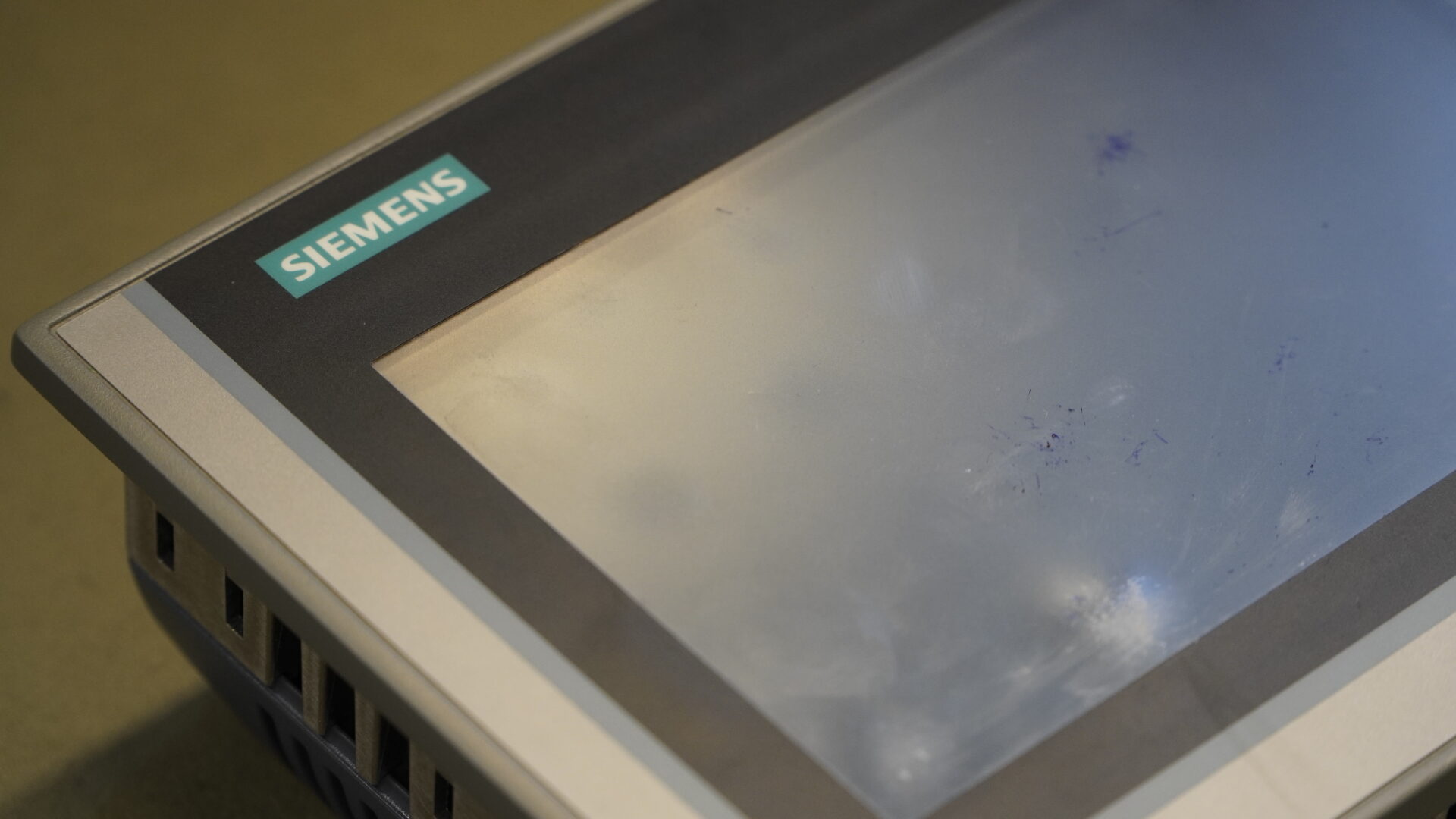
Per configurare i pannelli Siemens TP1200 Comfort e TP700 Comfort, occorre aggiungere il modello HMI corretto in TIA Portal, selezionare il numero di catalogo e la versione firmware appropriati, creare una connessione con il PLC, impostare un indirizzo IP nella stessa sottorete, mappare gli HMI Tags, preparare il pannello fisico al trasferimento, compilare il progetto e scaricarlo nel dispositivo. Nella maggior parte dei casi, la configurazione dei pannelli Siemens richiede di lavorare nella vista Devices & Networks, impostare correttamente PROFINET e garantire la conformità dei parametri del progetto con il pannello operatore reale.
I pannelli operatore Siemens TP1200 Comfort e TP700 Comfort sono spesso utilizzati in macchine di produzione, linee tecnologiche, postazioni operatore e sistemi di automazione industriale basati su PLC Siemens S7-1200 e S7-1500. La loro corretta configurazione influisce direttamente sulla comunicazione con la macchina, sulla gestione degli allarmi, sull’inserimento dei setpoint, sulla diagnostica di processo e sulla sicurezza del lavoro dell’operatore.
In pratica, gli errori durante la configurazione dei pannelli Siemens possono portare a problemi di trasferimento del progetto, assenza di comunicazione HMI con il PLC, lettura errata delle variabili, errori Runtime oppure impossibilità totale di avviare la visualizzazione. Per questo vale la pena seguire l’intero processo passo dopo passo e, allo stesso tempo, sapere quando il problema deriva dalle impostazioni e quando può indicare un guasto hardware del pannello.
Hai un problema con un pannello Siemens TP700 o TP1200 Comfort? Affida la diagnostica e verifica se la causa è la configurazione, la comunicazione PROFINET, il firmware o un guasto dell’elettronica del pannello.
Chiama: +48 717 500 983Configurazione Siemens TP1200 Comfort e TP700 Comfort passo dopo passo
Da dove iniziare la configurazione di un Siemens Comfort Panel in TIA Portal?
La configurazione dei pannelli Siemens TP1200 Comfort e TP700 Comfort deve iniziare dalla verifica di tre elementi: il modello esatto del pannello, il numero di catalogo e la versione firmware. È importante perché in TIA Portal il progetto deve corrispondere al dispositivo reale installato nell’armadio elettrico, nel pulpito operatore o sulla macchina.
Le informazioni più importanti si trovano sulla targhetta o sull’etichetta posta sul retro del pannello HMI fisico. Il numero di catalogo dei pannelli Siemens Comfort Panel di solito inizia con la sigla 6AV2 124. Questo numero deve essere confrontato con il dispositivo selezionato nel progetto TIA Portal.
Prima di iniziare la configurazione, prepara:
- il progetto in TIA Portal,
- il numero di catalogo esatto del pannello Siemens TP700 o TP1200,
- le informazioni sulla versione firmware del pannello,
- l’indirizzo IP del PLC,
- l’indirizzo IP previsto del pannello HMI,
- l’informazione se il pannello comunicherà con un controllore S7-1200, S7-1500 o un altro dispositivo,
- l’accesso al pannello fisico e alle sue impostazioni Loader,
- una connessione Ethernet tra computer, pannello e rete di automazione.
Regola pratica: se TIA Portal ha una versione firmware più recente rispetto al pannello fisico, durante il primo caricamento del progetto può essere richiesto un aggiornamento del sistema del pannello. Se nello stabilimento non vuoi rischiare un fermo non pianificato, è meglio verificare in anticipo la versione del dispositivo e preparare una procedura di aggiornamento oppure scegliere una versione compatibile nel progetto.

Come aggiungere Siemens TP700 o Siemens TP1200 Comfort come nuovo dispositivo?
L’aggiunta del pannello HMI in TIA Portal è la prima vera fase della configurazione. Dopo aver aperto il progetto, vai nell’albero del progetto a sinistra e fai doppio clic su Add new device. Quindi seleziona la sezione HMI, espandi il gruppo SIMATIC Comfort Panel e indica la dimensione dello schermo appropriata.
Per il pannello TP700 scegli la variante da sette pollici, mentre per Siemens TP1200 Comfort la variante da dodici pollici. Tuttavia, la sola dimensione dello schermo non basta per una configurazione corretta. È fondamentale abbinare il numero di catalogo e la versione firmware al dispositivo reale.
- Apri il progetto in TIA Portal.
- Nell’albero del progetto seleziona Add new device.
- Vai alla sezione HMI.
- Espandi SIMATIC Comfort Panel.
- Seleziona TP700 o TP1200 in base al pannello fisico.
- Confronta il numero di catalogo con l’etichetta sul dispositivo.
- Controlla la versione firmware.
- Conferma la selezione con il pulsante OK.
In questa fase molti errori nascono dalla fretta. Se nel progetto viene selezionato un pannello con un nome simile, ma con una versione hardware o firmware diversa, possono comparire problemi durante la compilazione, il trasferimento o l’avvio di Runtime.
Come funziona HMI Wizard e perché la connessione con il PLC è fondamentale?
Dopo aver aggiunto un Siemens Comfort Panel in TIA Portal, si avvia automaticamente HMI Wizard. È una procedura guidata che consente di preparare rapidamente la struttura di base della visualizzazione, la connessione al PLC, le schermate di sistema, il layout grafico e gli elementi di navigazione.
La fase più importante della procedura guidata è la finestra PLC connection. Qui occorre indicare il PLC con cui il pannello operatore Siemens dovrà comunicare. Può trattarsi, ad esempio, di un SIMATIC S7-1200 o SIMATIC S7-1500.
Per creare la connessione:
- Nella finestra PLC connection fai clic su Browse.
- Indica il PLC dal progetto.
- Conferma la selezione.
- Consenti a TIA Portal di creare la connessione di rete.
- Prosegui attraverso i passaggi successivi della procedura guidata.
- Termina la configurazione con il pulsante Finish.
Nei passaggi successivi di HMI Wizard puoi impostare, tra le altre cose, l’intestazione dello schermo, data e ora, logo, schermate allarmi, struttura delle finestre, schermata principale, schermate diagnostiche, schermate dei setpoint e pulsanti di sistema. Nel caso delle macchine di produzione, già in questa fase conviene valutare quali informazioni saranno più importanti per operatore, tecnico dell’automazione e manutenzione.
Una struttura HMI ben preparata deve facilitare il rapido riconoscimento dello stato della macchina, degli allarmi, dei messaggi tecnologici, degli errori degli azionamenti, dei variatori di frequenza, dei servoazionamenti, degli alimentatori, dei moduli I/O e di altri elementi di automazione industriale. Il pannello operatore non dovrebbe essere solo uno schermo per inserire setpoint, ma anche uno strumento diagnostico pratico.
Il problema può derivare dalla meccanica e non dall’elettronica?
Sì. Anche se il servomotore Dunkermotoren BG 75×25 MI è brushless e, a parte i cuscinetti a sfere, non presenta tipiche parti soggette a usura, i guasti meccanici possono comunque portare a seri problemi nel funzionamento dell’azionamento.
Usura dei cuscinetti, aumento delle resistenze al movimento, disallineamento, giunto danneggiato, riduttore sovraccarico o meccanismo bloccato possono causare aumento della corrente, surriscaldamento, calo della dinamica ed errori di posizionamento. In una situazione del genere l’elettronica può segnalare un sovraccarico, anche se la causa primaria si trova sul lato meccanico.
Nelle applicazioni in cui un motore brushless Dunkermotoren lavora con un riduttore planetario o a vite senza fine, bisogna controllare anche lo stato del riduttore. Aumento del gioco, danneggiamento dei denti, grippaggio o aumento dell’attrito possono disturbare la regolazione e portare al sovraccarico dell’intero sistema.
Il pannello Siemens non comunica con il PLC? Invia il numero di catalogo, la descrizione dei sintomi e una foto della targhetta. Verificheremo le possibili cause e proporremo le successive azioni di assistenza.
Hotline assistenza: +48 717 500 983
Email: [email protected]
Email shop: [email protected]
Come impostare la comunicazione PROFINET, l’indirizzo IP e la sottorete del pannello?
Dopo aver terminato il lavoro con la procedura guidata, passa alla vista Devices & Networks. Qui bisogna verificare se la porta Ethernet del PLC è collegata alla porta del Siemens Comfort Panel tramite la rete PROFINET.
Nella vista di rete, una linea verde dovrebbe collegare il PLC al pannello HMI. Se la connessione non è stata creata automaticamente, bisogna aggiungerla manualmente. Poi fai clic sull’icona del pannello, vai nelle proprietà e imposta l’indirizzo IP.
Percorso delle impostazioni in TIA Portal:
Properties > General > PROFINET interface [X1] > Ethernet addresses
Qui inserisci l’indirizzo IP di destinazione del pannello e la maschera di sottorete. Ad esempio, il pannello può avere l’indirizzo 192.168.0.10, mentre il PLC l’indirizzo 192.168.0.1. Entrambi i dispositivi devono trovarsi nella stessa sottorete, ma la parte finale dell’indirizzo IP deve essere univoca.
Esempio di impostazione corretta:
- PLC: 192.168.0.1,
- pannello HMI TP700 o TP1200: 192.168.0.10,
- maschera di sottorete: 255.255.255.0.
Esempio di impostazione errata:
- PLC: 192.168.0.1,
- pannello HMI: 192.168.1.10,
- maschera di sottorete: 255.255.255.0.
Nel secondo caso i dispositivi si trovano in sottoreti diverse, quindi la comunicazione potrebbe non funzionare senza una configurazione di rete aggiuntiva. È una delle cause più frequenti per cui un pannello Siemens non comunica con il PLC nonostante un progetto preparato correttamente.
Come mappare gli HMI Tags e creare schermate operatore?
La connessione di rete è solo una parte della configurazione. Affinché il pannello operatore Siemens possa visualizzare i dati della macchina e trasmettere i setpoint al controllore, occorre preparare gli HMI Tags. Sono variabili HMI collegate ai dati nel PLC.
Il metodo di lavoro più comodo in TIA Portal consiste nel trascinare le variabili direttamente dal blocco dati PLC alla tabella dei tag HMI. In questo modo l’ambiente crea automaticamente un collegamento simbolico e mantiene il tipo di dato corretto.
Procedura di mappatura delle variabili:
- Apri la cartella HMI tags nella struttura del pannello.
- Apri il blocco dati del PLC in una finestra separata o espandilo nel progetto.
- Seleziona le variabili di processo necessarie.
- Trascinale nella tabella dei tag HMI.
- Controlla il tipo di dato e la connessione PLC.
- Salva il progetto.
Quindi passa alla cartella Screens e apri la schermata principale. Dalla Toolbox puoi trascinare sulla schermata campi di testo, pulsanti, campi I/O field e altri oggetti operatore. Nelle proprietà di ogni oggetto deve essere assegnato il tag HMI appropriato.
Percorso tipico per assegnare una variabile a un oggetto:
Properties > General > Process value oppure Tag
In pratica conviene mantenere una struttura dei nomi chiara. Se il pannello gestisce variatori di frequenza, servoazionamenti, alimentatori, encoder, moduli I/O, softstarter o sistemi di potenza, i nomi delle schermate e dei tag devono indicare chiaramente a quale area della macchina si riferiscono. Questo facilita la diagnostica successiva e riduce il rischio di errori durante l’ampliamento dell’applicazione.

Cosa conviene includere nelle schermate HMI?
Una schermata operatore ben progettata deve aiutare non solo nella gestione, ma anche nel rapido riconoscimento dei problemi di produzione. Nei pannelli Siemens TP700 e TP1200 Comfort conviene prevedere:
- una schermata principale con lo stato base della macchina,
- una schermata degli allarmi di sistema e tecnologici,
- una schermata di diagnostica della comunicazione,
- una schermata di azionamenti, variatori di frequenza e servoazionamenti,
- una schermata dei setpoint di processo,
- una schermata di service con informazioni per la manutenzione,
- messaggi sugli errori di sensori, moduli I/O, encoder e alimentatori,
- una navigazione chiara per l’operatore.
Una visualizzazione preparata in questo modo riduce il tempo di reazione in caso di guasto e facilita la distinzione tra errore di processo e guasto hardware. Per uno stabilimento industriale significa minore rischio di fermo prolungato e comunicazione più semplice tra operatore, tecnico dell’automazione e assistenza.
Chiama: +48 717 500 983Come preparare il pannello fisico TP700 o TP1200 al trasferimento?
Prima di scaricare il progetto nel pannello, occorre preparare il dispositivo fisico. Collega l’alimentazione 24 V DC al pannello Siemens TP700 o Siemens TP1200 Comfort. Dopo l’avvio, prima che parta l’applicazione Runtime, dovrebbe comparire la finestra iniziale Loader.
Nella finestra Loader fai clic su Settings, per entrare nelle impostazioni di sistema del pannello. Quindi passa alla configurazione di rete e imposta l’indirizzo IP coerente con il progetto TIA Portal.
Procedura tipica di impostazione dell’indirizzo IP nel pannello:
- Avvia il pannello HMI.
- Nella finestra Loader seleziona Settings.
- Entra in Network and Dial-up Connections.
- Apri la scheda di rete integrata, di solito indicata come PN_X1.
- Seleziona Specify an IP address.
- Inserisci lo stesso indirizzo IP assegnato al pannello in TIA Portal.
- Conferma le impostazioni con il pulsante OK.
Dopo aver impostato l’indirizzo IP, torna alla finestra principale delle impostazioni e apri l’icona Transfer. Per l’interfaccia PN/IE seleziona l’opzione Enable Channel. Vale la pena attivare anche l’opzione Automatic, perché il pannello può allora passare autonomamente alla modalità di download quando rileva un trasferimento dal computer.
Dopo aver salvato le impostazioni, chiudi Settings e fai clic su Transfer nella schermata principale Loader. Il pannello sarà pronto a scaricare il progetto da TIA Portal.
Come compilare e scaricare il progetto su un pannello Siemens?
Prima di inviare il progetto al pannello, occorre eseguire la compilazione. In TIA Portal seleziona l’intero oggetto del pannello HMI nell’albero del progetto, quindi fai clic sull’icona di compilazione oppure usa la scorciatoia Ctrl + B.
Dopo la compilazione, controlla la finestra informativa inferiore, in particolare la sezione Info > Compile. Il progetto dovrebbe terminare la compilazione senza errori. Il risultato più sicuro è Errors: 0. Anche gli avvisi meritano di essere verificati, perché alcuni possono indicare problemi con tag, schermate, versione firmware o oggetti Runtime.
La procedura di download del progetto nel pannello consiste nel selezionare il pannello HMI nell’albero del progetto, eseguire la compilazione, verificare che non vi siano errori di compilazione, fare clic su Download to device, selezionare il tipo di interfaccia PG/PC come PN/IE, indicare la scheda di rete fisica del computer, scegliere la connessione diretta alla sottorete, fare clic su Start search, selezionare il pannello rilevato e fare clic su Load. Successivamente bisogna accettare le opzioni richieste relative alla sovrascrittura dell’applicazione o all’aggiornamento del firmware e attendere il riavvio del pannello e l’avvio della visualizzazione.
Se la configurazione è stata eseguita correttamente, il pannello Siemens avvierà l’applicazione Runtime e inizierà a comunicare con il PLC. L’operatore dovrebbe vedere dati di processo, allarmi, stati macchina e campi setpoint secondo il progetto preparato.
Se il pannello Siemens TP700 o TP1200 non accetta il progetto, non avvia Runtime oppure non comunica con il controllore nonostante una configurazione corretta, vale la pena affidare la diagnostica del dispositivo. Il problema può riguardare non solo le impostazioni TIA Portal, ma anche l’interfaccia di comunicazione, la memoria, l’alimentazione o l’elettronica del pannello.
Problemi più frequenti nella configurazione dei pannelli Siemens HMI e quando è necessaria la riparazione
Perché TIA Portal non vede il pannello TP700 o TP1200?
Se TIA Portal non trova il pannello durante la ricerca dei dispositivi, prima di tutto bisogna controllare le impostazioni di comunicazione. In molti casi la causa è un indirizzo IP errato, una scheda di rete sbagliata selezionata nel computer, una sottorete diversa oppure l’assenza della modalità Transfer attiva nel pannello.
Le cause più frequenti del problema includono situazioni in cui pannello e computer si trovano in sottoreti diverse, l’indirizzo IP del pannello in Loader è diverso dall’indirizzo impostato in TIA Portal, nel computer è stata selezionata l’interfaccia di rete sbagliata, il pannello non è in modalità Transfer, il canale PN/IE non è abilitato nelle impostazioni Transfer, il cavo Ethernet o lo switch industriale è danneggiato, nella rete è presente un conflitto di indirizzi IP oppure il firmware del pannello non è compatibile con il progetto.
Conviene iniziare la diagnostica dalle attività più semplici: controllo del cavo, dell’indirizzo IP, della maschera di sottorete, dell’attività della porta Ethernet e della scelta della scheda di rete corretta in TIA Portal. Solo dopo bisogna analizzare la versione firmware, il progetto Runtime e possibili danni hardware.

Perché il pannello Siemens non comunica con il PLC?
Se il progetto è stato scaricato nel pannello, ma l’HMI non mostra dati dal PLC, il problema di solito riguarda la connessione PLC, i tag HMI, l’indirizzamento di rete oppure la disponibilità del controllore. Il pannello può funzionare correttamente come dispositivo, ma non avere una comunicazione corretta con il PLC.
I sintomi tipici di un problema di comunicazione HMI PLC sono campi I/O field che mostrano valori zero o assenza di dati, errori di connessione visibili sullo schermo, mancato aggiornamento degli allarmi tecnologici, mancata trasmissione dei setpoint dal pannello al controllore, avvio di Runtime senza reazione ai cambiamenti del processo e diagnostica che indica assenza di connessione con il PLC.
Per prima cosa controlla se in HMI Wizard o nelle impostazioni del pannello è stata scelta la connessione PLC corretta. Poi verifica se i tag HMI sono collegati alle variabili appropriate nel controllore. Vale anche la pena controllare se il PLC è in modalità di lavoro, se ha l’indirizzo IP corretto e se la struttura dei blocchi dati lato PLC non è stata modificata.
Nelle macchine di produzione la causa può essere anche nelle modifiche eseguite durante una modernizzazione, la sostituzione del controllore, l’aggiornamento del progetto o il ripristino dell’applicazione da un archivio. Per questo, in caso di problemi di comunicazione, è bene analizzare HMI e PLC come un unico sistema, non come due dispositivi separati.
Quando il problema non deriva dalla configurazione, ma da un guasto del pannello HMI?
Non tutti i problemi con Siemens TP1200 Comfort o TP700 Comfort derivano da un errore in TIA Portal. Se il pannello non si avvia correttamente, non reagisce al tocco, perde la comunicazione, si resetta, ha una porta Ethernet danneggiata oppure non consente il trasferimento nonostante impostazioni corrette, la causa può essere un guasto hardware.
I sintomi che possono indicare la necessità di diagnostica o riparazione del pannello operatore Siemens sono mancato avvio del pannello dopo l’applicazione dell’alimentazione 24 V DC, arresto del dispositivo sulla schermata iniziale, mancato avvio di Runtime nonostante un progetto corretto, funzionamento instabile del touchscreen, perdita della comunicazione PROFINET, mancato rilevamento del dispositivo da parte di TIA Portal nonostante IP e modalità Transfer corretti, riavvii durante il lavoro della macchina, blocco della visualizzazione durante l’uso, problemi con memoria, sistema o salvataggio del progetto e danno meccanico o elettrico della porta Ethernet.
In tali situazioni, il semplice nuovo download del progetto spesso non risolve il problema. Può essere necessaria una diagnostica dell’alimentazione, dell’elettronica di controllo, dei circuiti di comunicazione, della memoria, del pannello touch, della retroilluminazione e della scheda madre. Per la manutenzione è importante stabilire rapidamente se il pannello può essere ripristinato al funzionamento, riparato, se l’applicazione può essere ricostruita oppure se il dispositivo può essere sostituito con uno compatibile con la macchina esistente.
Come ridurre il rischio di fermo in caso di guasto del pannello operatore Siemens?
Un guasto del pannello HMI in uno stabilimento industriale può fermare la gestione della macchina anche quando PLC, variatori di frequenza, servoazionamenti, alimentatori e moduli I/O sono ancora funzionanti. L’operatore perde la possibilità di inserire setpoint, confermare allarmi, scegliere modalità operative e osservare il processo. In pratica, questo significa un costo reale di produzione persa.
Per ridurre il rischio di fermo, conviene conservare un archivio aggiornato del progetto TIA Portal, registrare la versione firmware del pannello, documentare l’indirizzamento IP dei dispositivi nella rete industriale, etichettare i cavi di comunicazione e alimentazione, eseguire regolarmente copie dell’applicazione HMI, controllare lo stato dell’alimentatore 24 V DC, monitorare i sintomi di funzionamento instabile del pannello, non ignorare riavvii periodici ed errori di comunicazione e affidare la diagnostica prima che il pannello smetta completamente di funzionare.
Nel caso dei pannelli operatore Siemens è importante anche distinguere un problema di configurazione da un danno hardware. Se il pannello funziona in Loader, ma non accetta il progetto, può indicare un problema con la versione firmware, il trasferimento o la memoria. Se il pannello non si avvia affatto, le cause vanno cercate nell’alimentazione, nell’elettronica o nei circuiti interni del dispositivo.
Hai un problema con un pannello Siemens TP700, TP1200 Comfort o un altro pannello HMI Siemens? RGB Elektronika esegue diagnostica e riparazione di dispositivi di automazione industriale. Invia la descrizione dei sintomi, il numero di catalogo 6AV2 e una foto della targhetta per definire più rapidamente le possibili azioni di assistenza.
Come avviare in sicurezza Siemens TP1200 Comfort e TP700 Comfort?
La configurazione sicura dei pannelli Siemens TP1200 Comfort e TP700 Comfort richiede la conformità del progetto TIA Portal con il dispositivo fisico, il numero di catalogo corretto, la versione firmware adeguata, una rete PROFINET impostata correttamente e una connessione corretta con il PLC. Sono fondamentali anche HMI Tags, struttura delle schermate e preparazione del pannello al trasferimento tramite Loader.
Se il pannello non comunica con il PLC, non accetta il progetto o non avvia Runtime, non bisogna subito ipotizzare una sola causa. Il problema può trovarsi nell’indirizzamento IP, nella connessione PLC, nel firmware, nei tag, nel cavo Ethernet, nelle impostazioni di trasferimento oppure nella stessa elettronica del pannello HMI.
La configurazione dei pannelli Siemens non è solo un’operazione di programmazione, ma un elemento di mantenimento dell’affidabilità dell’intera macchina. Un pannello operatore ben preparato riduce il tempo di reazione agli allarmi, facilita la diagnostica degli errori e aiuta a limitare il costo del fermo produzione.
Se, nonostante una configurazione corretta, il pannello Siemens TP700 o Siemens TP1200 Comfort continua a non funzionare correttamente, vale la pena considerarlo un segnale per una diagnostica di assistenza. Un controllo precoce del dispositivo può prevenire un fermo linea più lungo e un costoso guasto di produzione.
Richiedi la riparazione di Siemens TP1200 Comfort e TP700 Comfort prima che il guasto fermi la linea. —> richiedi la riparazione
Chiama: +48 717 500 983